Páginas

Pesquisar neste blog

4 de maio de 2022

Como Habilitar e Usar Markdown no Google Docs

O Documentos Google detecta as marcações Markdown automaticamente, se você usar as marcações enquanto digita o texto. Para isso basta configurar o documento para detectar automaticamente o Markdown.

Caso você já esteja habituado a usar Markdown em seus textos, outros editores ou aplicativos, pode aproveitar o seu conhecimento e usar as mesmas marcações, para formatar o texto do documento no Documentos Google.

Vou mostrar nesse post como habilitar o Markdown no Documentos Google e usar as marcações para formatar o texto, se preferir assista ao vídeo no final da página.

Mas antes vamos recapitular o que é o Markdown e as marcações básicas que o Documentos Google reconhece. Se você já usou formatação de texto no WhatsApp, conhece Markdown, porque o aplicativo usa um subconjunto básico de Markdown, que permite formatar o texto nas mensagens.

TABELA DE CONTEÚDO

O que é Markdown

Markdown é uma sintaxe que usa marcações para formatar texto na Web. Na internet usamos o HTML para formatar textos como por exemplo, incluir cabeçalhos, colocar um texto em negrito ou itálico e inserir links. Essas são apenas algumas das formatações que usamos com o HTML.

Mas o HTML dá um pouco mais de trabalho para usar em editores de texto, além de ser de difícil leitura, pela forma que são usadas as tags. Por exemplo:

Em HTML a tag para o texto em negrito é <b>texto em negrito </b>

Em Markdown a tag para o texto em negrito é: **texto em negrito**

Por esse motivo John Gruber e Aaron Swartz criaram o Markdown em 2004. Atualmente muitos aplicativos para web aceitam o Markdown, já que as marcações são convertidas automaticamente para HTML.

Um uso muito comum de Markdown é em arquivo README, usado no GitHub. Além deste, podemos citar mais alguns aplicativos como o WhatsApp mencionado anteriormente que usam o Markdown, o Slack, o StackOverflow e agora Documentos do Google.

Marcações básicas de Markdown

Seguem as marcações básicas que você pode usar em seu texto do Documentos Google.

Criar títulos

Insira o símbolo hashtag (#) com um espaço antes do título. Para vários níveis de título use várias hashtags.

Exemplo: # Título 1 
Resultado: Título 1

Exemplo: ## Título 2 
Resultado: Título 2

Exemplo: ### Título 3 
Resultado: Título 3

Formatar texto

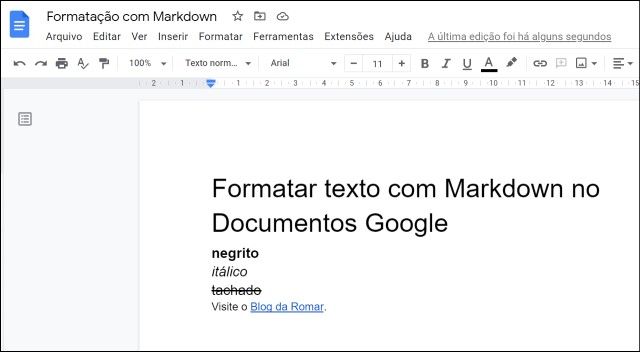
O Documentos Google reconhece as marcações de negrito, itálico, e tachar na formatação do texto. Para formatar texto, use a marcação no início e fim do texto. No caso do itálico e negrito existem duas formas, uma com asterisco (*) e outra usando o símbolo sublinhado (_). Para tachar use hífen(-).

Exemplo: **texto em negrito** ou __texto em negrito__
Resultado:  texto em negrito 

Exemplo: *texto em itálico* ou _texto em itálico_
Resultado: texto em itálico

Exemplo: ***texto em negrito e itálico*** ou ___texto em negrito e itálico___ 
Resultado: texto em negrito e itálico

Exemplo: -texto tachado-
Resultado: texto tachado

Inserir links

Para inserir links coloque o texto entre colchetes e o link em parênteses, sem espaços entre o colchete e o parênteses.

Exemplo: Visite o [Blog da Romar](https://blog.romarconsultoria.com.br).
Resultado: Visite o Blog da Romar.

Como habilitar o Markdown no Documentos Google

Com o documento  aberto, vá até o menu Ferramentas > Preferências. Na janela Preferências, na guia Geral, selecione a opção Detectar Markdown automaticamente e clique no botão Ok.

Como usar Markdown no Documentos Google

Com o Markdown habilitado nas preferências do documento, comece a escrever o seu texto usando as marcações Markdown e observe que, assim que você insere as marcações no documento, o Documentos Google exibe o texto formatado, respeitando as marcações.


Se você já está acostumado a usar as marcações Markdown em outros editores ou ferramentas, pode aproveitar esse conhecimento e usar as mesma marcações para formatar texto no Documentos Google.


Leia a seguir

28 de abril de 2022

Como Colocar Desenhos no Word para Montar Cenários

Os principais aplicativos do Office 365, Word, Excel e Power Point possuem uma opção para colocar desenhos animados em seus documentos. Esses desenhos podem ser usados para criar trabalhos artísticos ou montar cenários em seus documentos, planilhas ou apresentações. 

Os desenhos estão nos aplicativos com a denominação de "Pessoas de Desenhos Animados" e são principalmente compostos de pessoas e cenários.

Apesar de serem chamados de "Pessoas de Desenhos Animados", existem vários outros desenhos tais como, acessórios, formas, cenas, decorações, dispositivos, ambientes internos e externos, que podem ser usados isoladamente ou em conjunto para formar outros desenhos.

Vamos mostrar como colocar desenhos animados em um documento do Word, mas o procedimento é o mesmo para a planilha do Excel e para apresentações do PowerPoint.

Como inserir o desenho animado

Com o Word aberto em seu documento, vá para a guia Inserir, clique em Imagens no grupo Ilustrações e em Imagens de Estoque. O Word exibe uma janela com várias opções de imagens e uma guia Pessoas de desenhos animados.


Observe que existem várias categorias de desenhos como, caracteres, cabeças, rostos, acessórios e assim por diante.

Entre as diversas categorias, escolha o desenho para montar o seu cenário e clique no botão Inserir. No exemplo abaixo usamos como desenho uma cena de sala de reunião.


Todos os desenhos estão no formato SVG, portanto podem ser redimensionados sem apresentar o problema de qualidade de imagem, por serem vetoriais.

Como colorir o desenho animado

Os desenhos são fornecidos em contornos, mas podem ser preenchidos com cores ou alterar as cores do contorno, usando as ferramentas do próprio Word. 

São necessários seguir alguns passos para alterar o formato do desenho, antes de colorir.

1. Selecione o desenho, vá para a guia Gráfico de Formato e clique em Converter em Forma no grupo Alterar. É importante selecionar o desenho antes para poder visualizar a guia.

2. Após alterar a forma, quando selecionar o desenho, o Word vai começar a exibir a guia Forma de Formato.


3. Na guia Forma de Formato, clique em Painel de Seleção no grupo Organizar. Observe que o Word exibe o painel de Seleção do lado direito do documento com uma árvore hierárquica, onde cada linha representa uma  forma do desenho. 

4. No painel Seleção, selecione a forma que deseja colorir, clicando na linha da árvore hierárquica que representa a parte do desenho que deseja alterar. Na guia Forma de Formato, escolha os estilos e cores para cada forma no grupo Estilos de Forma.


Com os desenhos animados do Office 365, você pode enriquecer os documentos incluindo pessoas e cenários, além das imagens, gráficos e tabelas nos documentos.

Leia a seguir

25 de abril de 2022

Como Proteger Páginas e Intervalos no Planilhas Google


No Planilhas Google podemos proteger a página ou intervalo de células em uma planilha, para evitar a edição de dados que você não deseja que sejam modificados, ou que sejam editados acidentalmente.

Vamos mostrar como proteger uma página ou intervalo de células de uma planilha e visualizar os intervalos protegidos.

Como acessar a configuração de proteção

1. Abra a planilha, vá para o menu Dados > Proteger páginas e intervalos

2. No painel Páginas e intervalos protegidos, exibido à direita na planilha, clique em Adicionar uma página ou intervalo.


Como proteger um intervalo

1. No painel Página e intervalos protegidos, digite uma descrição para a regra no campo Insira uma descrição

2. Clique na guia Intervalo, selecione o intervalo para proteção e clique em Definir Permissões.


Tipos de permissões

Na janela Permissões de edição do intervalo existem duas opções de permissão. Selecione a mais adequada para sua planilha.

Mostrar um aviso ao editar este intervalo
Essa permissão exibe uma mensagem informando que a pessoa vai editar um campo protegido, mas permite a edição.

Restringir quem pode editar este intervalo
Nessa permissão podemos selecionar quem pode editar o intervalo, se Somente você ou Personalizado, nessa caso podemos inserir o e-mail de outros editores para esse intervalo.


Como visualizar os intervalos protegidos

Para ficar fácil identificar quais células podem ser editadas ou não, podemos exibir no Planilhas Google os intervalos que estão protegidos na planilha

1. Para exibir os intervalos protegidos, vá para o menu Ver > Mostrar > Intervalos protegidos.


Os intervalos protegidos são exibidos com um fundo listrado.

Como proteger página

1. No painel Páginas e intervalos protegidos digite uma descrição para a regra de proteção, no campo Insira uma descrição.

2. Clique na guia Página e selecione na lista suspensa a página para proteger. No caso de proteção de página, podemos selecionar intervalos de células que são exceção ou seja, que podem ser editadas mesmo com a página protegida.

3. Para definir as células de exceção selecione Exceto algumas células e selecione o intervalo.

4. Clique em Definir permissões e configure as permissões na janela Permissões de edição do intervalo.


Como remover a proteção

1. Abra a planilha, vá para o menu Dados > Proteger páginas e intervalos

2. No painel Páginas e intervalos protegidos, selecione a regra de proteção que deseja remover e clique na lixeira ao lado da descrição.


Mas lembre-se que mesmo que a planilha esteja protegida contra edições, ela ainda pode ser impressa, copiada ou exportada.

Leia a seguir

Como Abrir Arquivo CSV no Planilhas Google

20 de abril de 2022

Como Somar os Números de uma Mesma Célula no Excel


Suponha que você tem uma célula com um número e precisa somar todos os dígitos para fazer por exemplo, alguma validação numérica. Usando as funções ABS E EXT.TEXTO do Excel é possível fazer esse cálculo.

Vamos mostrar como somar todos os dígitos de um número da célula A1 e exibir o resultado na célula B1.

Como somar os números

Preencha na célula A1 o número que deseja fazer a soma de todos os dígitos. Na célula B1 digite a fórmula que é válida para um número com nove dígitos:

=ABS(EXT.TEXTO(A1;1;1))+ABS(EXT.TEXTO(A1;2;1))+ABS(EXT.TEXTO(A1;3;1))+ABS(EXT.TEXTO(A1;4;1))+ABS(EXT.TEXTO(A1;5;1))+ABS(EXT.TEXTO(A1;6;1))+ABS(EXT.TEXTO(A1;7;1))+ABS(EXT.TEXTO(A1;8;1))+ABS(EXT.TEXTO(A1;9;1))

A função ABS retorna o valor de um número sem o sinal.

A função EXT.TEXTO retorna um carácter de uma cadeia de texto, a partir da definição da posição do carácter e do comprimento.

EXT.TEXTO(célula;posição_inicial;número_dígitos_para_ler)

Em nossa fórmula observe que é feita a soma de todos os dígitos do número, usando a função EXT.TEXTO, para obter cada dígito. Como o número possui nove dígitos, usamos a função nove vezes, uma para cada dígito.


Agora que você aprendeu uma forma de somar os números de uma mesma célula no Excel, altere a fórmula para a quantidade de dígitos do número de sua célula.

Leia a seguir

Como Inserir Datas Sequencialmente no Excel
Como Separar Texto em Várias Colunas no Excel
Como filtrar e contar valores distintos no Excel

15 de abril de 2022

Como Remover Plano de Fundo de uma Imagem no Word


Suponha que você tenha uma imagem no documento Word e quer remover o plano de fundo ou alguma parte da imagem. No Word podemos editar a imagem do documento sem a necessidade de usar outro aplicativo, apenas selecionando os objetos que deseja remover, dentro do próprio documento.

Vamos mostrar como remover partes de uma imagem existente em um documento Word, sem o auxílio de aplicativos de edição de imagem.

Removendo o plano de fundo

Com o documento do Word aberto, selecione a imagem, vá para a guia Formato da Imagem e clique em Remover Plano de Fundo, no grupo Ajustar.


O Word abre a guia Remoção de Plano de Fundo. No grupo Refinar temos os comando Marcar Áreas para Manter, que habilita uma "caneta" para selecionar as áreas para manter na imagem e Marcar Áreas para Remover, que habilita uma "caneta" para selecionarmos as áreas para remover da imagem.


Na imagem abaixo que estava no documento usado para demonstração, observe que está selecionado com uma cor rosa, as áreas que o Word selecionou para remoção.


Observe na figura que existem algumas áreas em torno do castelo que devem ser mantidas, mas o Word selecionou para remover, como o topo da torre e a parte de baixo e lateral do muro.

Para corrigir a seleção, nesse caso devemos clicar em Marcar Áreas para Manter e com a "caneta" selecionar as áreas que devem permanecer na imagem.


Após marcar todas as áreas para remoção clique em Manter Alterações na guia Remoção de Plano de Fundo

Em algumas imagens pode ser necessário usar o comando Marcar Áreas para Remover, se o Word selecionar alguma área para manter, que não deve ser mantida.

Agora que você aprendeu como remover plano de fundo de uma imagem no Word, conheça outros recursos para a edição de imagem em documentos do Word no post Como Editar Imagem no Word.

Leia a seguir

12 de abril de 2022

Como Usar Leitura Avançada no OneNote


O aplicativo OneNote da Microsoft possui o recurso de leitura avançada, que pode ser usado para melhorar a fluência e compreensão do texto, além de ser uma ótima ferramenta para treinar a gramática. Com a  leitura avançada do OneNote podemos fazer a leitura em voz alta, separar as sílabas, aumentar e alterar o tamanho da fonte, exibir a classe gramatical das palavras, colocar em modo foco e traduzir o texto.

O recurso de leitura avançada está presente nas versões Web e Desktop do OneNote. Vamos mostrar como usar o recurso de leitura avançada, usando o aplicativo OneNote para Web. O aplicativo OneNote para Desktop, utiliza a mesma forma de acesso e configuração que a versão Web.

Como exibir a leitura avançada

Com a página aberta em seu bloco de anotações do OneNote, vá para a guia Exibir e clique em Leitura Avançada no grupo Modos de Exibição do Bloco de Anotações.


Como configurar a leitura avançada

A leitura avançada do OneNote possui as opções de configuração, preferências de texto, opções gramaticais e preferência de leitura, que estão localizadas no canto superior direito do aplicativo.


Preferências de texto

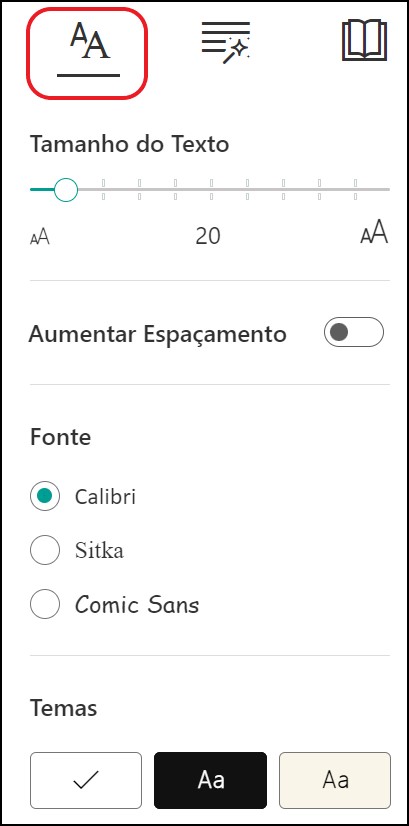
Nas Preferências de Texto podemos configurar o tamanho do texto, aumentar o espaçamento entre as palavras, alterar a fonte do texto e alterar a cor de fundo da página. 


Opções gramaticais

Nas Opções Gramaticais podemos separar as sílabas nas palavras, exibir as classe gramaticais como, os substantivos, verbos, adjetivos e advérbios, e exibir os rótulos das classe gramaticais.

A opção Mostrar Rótulos do OneNote exibe a sigla da classe gramatical, na parte superior da palavra.


Preferências de leitura

Nas Preferências de Leitura podemos habilitar o modo foco de uma, três ou cinco linhas, habilitar o dicionário de imagens e traduzir para diversas línguas, por palavra ou por documento.


Configurações de voz

As Configurações de Voz estão localizadas na parte inferior da tela de leitura avançada. Podemos configurar a velocidade da voz para mais lenta ou mais rápida e selecionar o tipo de voz, se feminino ou masculino.

Aproveite e teste todas as configurações da leitura avançada do OneNote, para descobrir qual é a mais adequada para melhorar a compreensão do texto.

Leia a seguir

8 de abril de 2022

Como Inserir Minigráficos no Planilhas Google


Com o aumento da utilização de relatórios, devido à grande quantidade de informações e a dificuldade para interpretar os dados, cada vez mais precisamos representar as informações de forma visual. O Planilhas Google possui uma função para criar gráficos em miniatura em uma célula, que pode ser usada para exibir a tendência ou evolução dos valores em cada linha ou coluna. 

A função do Planilhas Google que cria gráficos em miniatura na célula é a SPARKLINE. Os tipos de gráficos em miniatura existentes são:

  • Linha
  • Barra
  • Coluna
  • Ganho e Perdas

A função SPARKLINE é representada pela fórmula:

SPARKLINE(dados; [opções])

No argumento dados devemos preencher com o intervalo das células onde estão os valores para usar no gráfico. 

No argumento opções, que é opcional, podemos detalhar algumas características de formatação do gráfico, como cor, espessura de linha, eixos, representação das células vazias. Quando preenchido, deve sempre usar o formato opção \ valor.

Vamos mostrar como criar gráficos em miniatura em uma planilha de marketing, com informações de visualizações e ganhos de um site.

Como criar o gráfico em miniatura

Para criar um gráfico em miniatura em uma célula da planilha, podemos digitar o nome da função diretamente na célula ou inserir a função através do menu Inserir > Função > Google > SPARKLINE

Após inserir a função preencha o primeiro argumento dados que é obrigatório, com o intervalo das células, onde estão os valores a serem usados no gráfico. 

No exemplo abaixo, temos um gráfico de linha, cujos valores estão entre as células B2 e G2 e a função SPARKLINE que está na célula H2.


Este é um gráfico do tipo Linha. Para criar os gráficos de outros tipos como barra, coluna e ganhos/perdas, devemos preencher o argumento opções da função SPARKLINE, com a opção charttype. Essa opção pode ter os valores:

  • line: para o gráfico de linha, por exemplo: =SPARKLINE(A2:A10;{"charttype"\"line"}). No caso do gráfico tipo Linha, não é necessário preencher o campo charttype, porque se estiver vazio, o Planilhas Google cria o gráfico do tipo Linha, por padrão. 
  • bar: para o gráfico de barra, por exemplo: =SPARKLINE(A2:A10;{"charttype"\"bar"})
  • column: para o gráfico de coluna, por exemplo: =SPARKLINE(A2:A10;{"charttype"\"column"})
  • winloss:  para o gráfico de perdas e ganhos, por exemplo: =SPARKLINE(A2:A10;{"charttype"\"winloss"})

No exemplo abaixo, temos um gráfico miniatura tipo Coluna:


Como formatar o gráfico em miniatura

Dependendo do tipo de gráfico, o Planilhas Google fornece um conjunto de opções específicas de formatação para cada gráfico. Você pode ver todas as opções na Ajuda do Planilhas Google.

Vamos destacar somente alguns exemplos de formatações, que podemos fazer em cada tipo de gráfico.

Gráfico miniatura Linha

No gráfico miniatura tipo Linha vamos alterar a cor e a espessura da linha no gráfico, usando as opções color e linewidth.

=SPARKLINE(B2:G2;{"charttype"\"line";"color"\"blue";"linewidth"\2})

ou

=SPARKLINE(B2:G2;{"charttype"\"line";"color"\"#0000ff";"linewidth"\2})

Na opção color use o nome da cor em inglês ou o código hexadecimal da cor. No primeiro exemplo, usamos "blue", no segundo exemplo, usamos "#0000ff" que representa a cor azul.

Lembre-se todas as opções de cor podem usar o nome da cor em inglês, ou o código hexadecimal da cor.

Na opção linewidth digite um número que representa a espessura da linha no gráfico, no exemplo usamos o valor 2.


Gráfico miniatura Coluna

No gráfico miniatura tipo Coluna vamos alterar a cor, usando a opção color

=SPARKLINE(B3:G3;{"charttype"\"column";"color"\"green"})

Na opção color use o nome da cor em inglês ou código hexadecimal, no exemplo, usamos "green".


Gráfico miniatura Ganhos e Perdas

No gráfico miniatura de Ganhos e Perdas vamos alterar a cor do gráfico e a cor da coluna que possui valor negativo, usando as opções color e negcolor.

=SPARKLINE(B4:G4;{"charttype"\"winloss";"negcolor"\"red";"color"\"darkblue"})

Na opção negcolor use o nome da cor em inglês ou código hexadecimal, no exemplo, usamos "red".

Na opção color use o nome da cor em inglês ou código hexadecimal, no exemplo, usamos "darkblue".


Gráfico miniatura Barra

No gráfico miniatura tipo Barra vamos alterar a cor das barras, usando as opções color1 e color2.

=SPARKLINE(B5:G5;{"charttype"\"bar";"color1"\"blue";"color2"\"yellow"})

As opções color1 e color2 definem as cores da primeira e segunda cor usadas no gráfico. No exemplo, usamos as cores azul e amarelo. 

Como exibir células vazias no gráfico em miniatura

Se existirem células vazias no meio dos dados da planilha, podemos definir como o gráfico vai apresentar a informação da célula vazia. Nesse caso use a opção empty, que pode receber os valores zero, para classificar a célula vazia como se tivesse um valor numérico zero, ou ignore, para ignorar a célula vazia.

=SPARKLINE(B2:G2;{"charttype"\"line";"empty"\"ignore"})

No exemplo, usamos a opção empty como ignore.


Agora que você viu como criar e formatar gráficos em miniatura no Planilhas Google, pode melhorar a apresentação visual das informações em suas planilhas, incluindo os gráficos, para facilitar a compreensão da evolução ou tendência dos dados.

Leia a seguir

5 de abril de 2022

Como Inserir Minigráficos nas Células do Excel


Os minigráficos do Excel são gráficos exibidos em uma única célula. Os minigráficos podem ser usados para exibir, por exemplo, tendências de campanhas de marketing, comparar informações mês a mês, tendências de séries de valores, realçar valores máximos e mínimos.

O Excel fornece três tipos de minigráficos:

  • Linha
  • Coluna
  • Ganhos e Perdas

Para mostrar como criar os minigráficos, vamos usar uma planilha para exibir informações do primeiro semestre de uma campanha de marketing, com a evolução mensal de usuários, visualizações e ganhos de um site.

TABELA DE CONTEÚDO

Como criar o minigráfico
Como criar marcadores no minigráfico
Como formatar o minigráfico
Como exibir células vazias no minigráfico
Como desagrupar o minigráfico
Como excluir o minigráfico

Como criar o minigráfico

Para criar um minigráfico selecione as células onde estão os valores para serem exibidos no minigráfico, vá para a guia Inserir, no grupo Minigráficos selecione o gráfico desejado.

Na janela Criar Minigráficos, no campo Escolha onde os minigráficos deverão ser colocados, preencha com a posição da célula onde deseja inserir o minigráfico. Normalmente é a primeira célula após as células de dados e clique em Ok.


No exemplo abaixo, usamos o minigráfico de Linha para exibir a tendência de usuários, de Coluna a tendência de visualizações e Ganhos/Perdas a tendência de ganhos.


Os minigráficos são atualizados automaticamente, quando você atualiza os dados das células que compõem o minigráfico.

Como criar marcadores no minigráfico

Você pode inserir pontos nos minigráficos para destacar alguns pontos importantes, como ponto mais alto, mais baixo, primeiro ou último ponto.

Para mostrar os pontos vá para a guia Minigráfico, que é exibida somente se uma célula que tem minigráfico estiver selecionada, no grupo Mostrar selecione o ponto desejado. No exemplo, selecionamos o ponto mais alto e o mais baixo no gráfico de Coluna. Observe que os pontos mais alto e mais baixo foram destacados com uma cor diferente


Além desses pontos, o minigráfico de Linha possui um recurso a mais do que os outros minigráficos, os marcadores, que você pode inserir em cada ponto do minigráfico. Para inserir os marcadores selecione o minigráfico de Linha, vá para a guia Minigráfico, no grupo Mostrar selecione Marcadores

Observe que esta opção está habilitada somente se estiver selecionado um minigráfico tipo Linha.


Como formatar o minigráfico

Após inserir o minigráfico podemos formatar o gráfico, selecionando dentre vários estilos, o que melhor representa o gráfico, a cor do minigráfico e a cor dos marcadores. 

Para acessar vá para a guia Minigráfico, no grupo Estilo e selecione os estilos desejados.


Como exibir células vazias no minigráfico

Os dados de sua planilha podem ter algumas células que não estão preenchidas, nesse caso o minigráfico fornece algumas opções de como representar as células vazias. As opções são:

  • Lacunas
  • Zero
  • Conectar pontos de dados com a linha

Para configurar como exibir as células vazias no seu minigráfico vá para a guia Minigráfico, no grupo Minigráfico, selecione Editar Dados e depois Células ocultas e vazias.


Na janela Configurações de Células Ocultas e Vazias, selecione como deseja exibir o dado da célula vazia, se em Lacunas, se com valor Zero ou  Conectar os pontos diretamente entre a célula vazia.

Nessa janela você também pode optar se deseja exibir ou não os dados existentes em colunas ocultas, através da seleção do campo Mostrar dados em linhas e colunas ocultas.


No exemplo, selecionamos a opção Lacunas.


Como desagrupar os minigráficos

Se você optou por criar o mesmo tipo de gráfico em várias linhas de sua planilha e depois decidiu mudar alguns minigráficos para outros tipos, você deve desagrupar os gráficos antes de alterar o tipo de cada gráfico.

No exemplo temos uma planilha onde todos os minigráficos são do tipo Linha, vamos mudar o minigráfico de Visualizações para tipo Coluna e Ganhos para Ganhos/Perdas.


Para desagrupar selecione as células que contém os minigráficos, vá para a guia Minigráfico, no grupo Agrupar e selecione Desagrupar


Agora você pode selecionar cada minigráfico e fazer a alteração selecionando o minigráfico desejado, no grupo Tipo da guia Minigráfico.

Como excluir o minigráfico

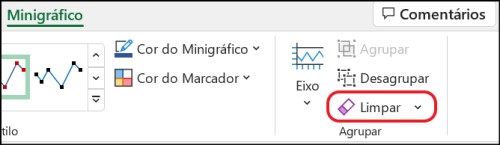
Se deseja excluir o minigráfico da célula, selecione a célula que contém o minigráfico, vá para a guia Minigráfico, no grupo Agrupar selecione Limpar.


Leia a seguir