Páginas

Pesquisar neste blog

19 de agosto de 2022

Como Validar E-mail e URL no Planilhas Google


Quando importamos dados de outras fontes ou bancos de dados, nem sempre os dados estão no formato correto. Isso é muito comum nas colunas que armazenam informações de e-mail ou endereço de sites.

Para verificar se o e-mail ou endereço do site é válido, existem funções no Planilhas Google, que fazem essa validação por célula ou por intervalos de células da página. As funções retornam o valor Verdadeiro, se o e-mail ou URL for válido, ou Falso se for inválido.

Uma forma de fazer a validação e visualizar de forma fácil as linhas da página que estão com e-mail ou URL válidas, é usando uma coluna auxiliar para visualizar o resultado.

Para mostrar como validar o e-mail e URL no Planilhas Google, vou usar uma página exemplo com uma coluna para e-mails, uma para URLs e duas colunas auxiliares, uma com o resultado da função de validação para e-mail e outra para URL.

Validando e-mail por célula

Para validar e-mail por célula use a função ISEMAIL(valor), preenchendo o parâmetro valor com a posição da célula que possui o e-mail.

Usando a página de exemplo digite a função =ISEMAIL(A2) na célula C2, para validar o e-mail da primeira célula da coluna E-mail.

Observe o resultado VERDADEIRO na coluna auxiliar E-mail válido.

Para validar o e-mail em cada célula, repita a função para cada célula da coluna E-mail, substituindo o parâmetro valor, pela posição da célula correspondente.

Validando e-mail por intervalo

Validar e-mail por intervalo é útil quando a coluna de e-mails possui muitas células, porque podemos validar todas as células ao mesmo tempo, digitando a função somente uma vez.

Para validar por intervalo use a função ISEMAIL(valor) junto com a função ARRAYFORMULA, preenchendo o parâmetro valor com o intervalo de células que possuem o e-mail.

Usando a página de exemplo, digite a função =ARRAYFORMULA(ISEMAIL(A2:A5)), na célula C2, para validar todos os e-mails das células da coluna E-mail.


Observe o resultado da validação de todas as células na coluna auxiliar E-mail válido.

Validando URL por célula

Para validar o URL por célula use a função ISURL(valor), preenchendo o parâmetro valor com a posição da célula que possui o URL.

Usando a página de exemplo digite a função =ISURL(B2), na célula D2, para validar o URL da primeira célula da coluna URL.


Observe o resultado VERDADEIRO, na coluna auxiliar URL válida.

Para validar o URL em cada célula, repita o procedimento para cada célula da coluna URL, substituindo o parâmetro valor, pela posição da célula correspondente..

Validando URL por intervalo

Validar URL por intervalo é útil quando a coluna de URLs possui muitas células, porque podemos validar todas as células digitando a função somente uma vez.

Para validar por intervalo use a função ISURL(valor) junto com a função ARRAYFORMULA, preenchendo o parâmetro valor com o intervalo de células que possuem um URL.

Usando a página de exemplo, digite a função =ARRAYFORMULA(ISURL(B2:B5)), na célula D2, para validar o URL de todas as células da coluna URL.

Observe o resultado da validação de todas as células na coluna auxiliar URL válida.

Uma vez que a validação está pronta e os erros nos e-mails e URLs corrigidos, podemos excluir as colunas auxiliares e voltar a trabalhar com a página da planilha Google.

Leia a seguir

5 de julho de 2022

Como Inserir Data e Hora no Planilhas Google

A planilha do Planilhas Google possui duas formas para inserir data e hora nas células das páginas, a primeira através das funções AGORA e HOJE, que mantêm a data e hora atualizadas na página e a outra através de teclas de atalho, que mantêm o valor estático, sem atualizações de data e hora. Além dessas duas formas tem a tradicional, que é digitar a data e hora diretamente na célula.

A escolha da forma de inserir a data e hora vai depender da aplicação e uso da planilha. Se for usar a planilha e precisa que as informações de data e hora estejam atualizadas, de acordo com o dia e horário de utilização da planilha, use as funções, se deseja manter a data e hora com o valor sem atualização, use as teclas de atalho ou insira a data e hora manualmente na célula.

Como inserir data e hora usando a função AGORA

Com a função AGORA é possível inserir data e hora, somente data, ou somente hora. O que vai ser exibido depende da formatação aplicada na célula. A função AGORA() não possui argumentos, podendo ser digitada diretamente na célula.

Para usar a função, digite =AGORA() na célula que for inserir a data e hora:

Como formatar a data e hora

Para exibir somente a data, somente a hora ou personalizar o formato da data ou hora, use as opções de formatação existentes no menu Formatar > Número. Neste menu temos as opções Data, Hora, Data hora, Duração e Data e hora personalizadas.


A opção Data e hora personalizadas permite fazer uma personalização maior na apresentação da data e hora. Para acessar a janela de data e hora personalizada, clique no menu Formatar > Números > Data e hora personalizadas.


Para personalizar a exibição da data e hora, selecione dentre os vários formatos listados na janela Formatos de data e hora personalizados ou monte a data e hora, selecionando os campos desejados na caixa de texto ao lado do botão Aplicar

O Planilhas Google exibe a data e hora usando a regra da localidade configurada na planilha. Para formatar a data e hora usando a regra de outra localidade, altere a configuração da planilha, através do menu Arquivo > Configurações

Na janela Configurações desta planilha, vá para a guia Geral, selecione a Localidade na lista suspensa e clique em Salvar definições


Lembre-se que alterar essa configuração vai afetar todas as informações de data e moeda da planilha.

Como inserir data usando a função HOJE

Com a função HOJE é possível inserir somente a data. A função HOJE() não possui argumentos, podendo ser digitada diretamente na célula.

Para usar a função, digite =HOJE() na célula que for inserir a data:


Para formatar a data você pode usar as mesmas opções de formatação mencionadas no item Como formatar a data e hora, só que nesse caso podemos usar somente as opções para formatação de data, já que essa função não possui a informação de horas.

Como atualizar a data e hora

Com a função AGORA ou HOJE é possível escolher nas configurações da planilha, como e com qual frequência atualizar a data e hora.

Para configurar como atualizar a data e hora, vá para o menu Arquivo > Configurações. Na janela Configurações desta planilha, vá para a guia Cálculo. Na lista suspensa Recálculo, existe as opções:
  • ao alterar
  • ao alterar e a cada minuto
  • ao alterar e a cada hora
Selecione dentre as opções, a adequada para sua planilha e clique em Salvar definições.

Como inserir data e hora usando teclas de atalho

A inserção de data e hora usando teclas de atalho, insere a data e/ou hora atual na célula, mas não atualiza mais a data e hora, permanecendo com o valor de entrada.

Na documentação do Google as teclas de atalhos para inserir a data e/ou hora são:

Inserir data atual:  CTRL + ; 
Inserir data e hora atuais: CTRL + ALT+ SHIFT +
Inserir hora atual: CTRL + SHIFT + ; 

Mas existe uma observação na documentação que diz que essas teclas de atalho podem não funcionar para todos os idiomas e teclados. No meu caso, que possuo um notebook da Dell com teclado em português, de fato não funcionou. As teclas de atalho que funcionaram foram:

Inserir data atual:  CRTL + Ç
Inserir data e hora atuais: CTRL + ALT + SHIFT + Ç
Inserir hora atual: CRTL + SHIFT + Ç

Com essas duas opções de inserção de data e hora na planilha do Planilhas Google, temos a liberdade de usar e configurar o melhor formato e definir as formas de atualização da informação de data e hora.

Leia a seguir 

30 de junho de 2022

Como Contar Dias Úteis Entre Datas no Excel

Uma forma fácil para contar os dias úteis entre duas datas é usar o Excel, que possui fórmulas para calcular o número de dias úteis entre datas, com a opção de configurar quais são os dias de fim de semana e os dias de feriados, existentes entre as datas.

Vou mostrar como usar o Excel para calcular o número de dias úteis entre duas datas, entre duas datas com feriados e entre duas datas definindo quais são os dias de fim de semana.

Para mostrar como usar as fórmulas do Excel vou usar a planilha:


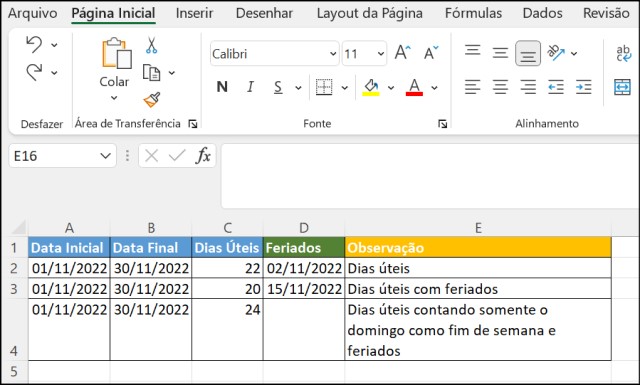
Em cada linha da planilha tem um exemplo para contar os dias úteis entre duas datas. A coluna Feriados possui a lista de feriados do mês de novembro, que vou usar como parâmetro na fórmula do Excel, para subtrair os dias de feriados na contagem de dias úteis.

Calculando o número de dias úteis entre duas datas

Para calcular o número de dias úteis entre datas podemos usar a fórmula:

DIATRABALHOTOTAL(data_inicial;data_final;[feriados])

  • data_inicial: A data de início do período entre datas.
  • data_final: A data de fim do período entre datas.
  • feriados: Campo opcional, usado para determinar as datas de feriado do período entre datas.


Dias úteis sem feriados

Na planilha do exemplo vou calcular o número de dias úteis do mês de novembro sem contar os feriados. Nesse caso a fórmula, na linha C2, vai retornar o número de dias úteis no mês de novembro:

=DIATRABALHOTOTAL(A2;B2)


Dias úteis com feriado

Para o cálculo de dias úteis subtraindo os dias de feriados, vou usar na linha C3 a fórmula:

=DIATRABALHOTOTAL(A3;B3;D2:D3)


Observe que no último campo da fórmula inseri o intervalo D2:D3, que se refere a lista de datas de feriados do mês de novembro.

Quando criar a lista de feriados não é necessário que as datas estejam em nenhum tipo de ordem. O Excel consegue fazer os cálculos independente da ordem das datas de feriados.

Calculando o número de dias úteis personalizando os dias de fim de semana

O Excel possui uma fórmula para calcular os dias úteis entre duas datas, que permite configurar quantos e quais são os dias de fim de semana:

DIATRABALHOTOTAL.INTL(data_inicial;data_final;[fimdesemana];[feriados])

  • data_inicial: A data de início do período entre datas.
  • data_final: A data de fim do período entre datas.
  • fimdesemana: Campo opcional, usado para definir quais os dias de fim de semana devem ser considerados nos cálculo.
  • feriados: Campo opcional, usado para determinar as datas de feriado do período entre datas.
No exemplo da planilha vou usar a seguinte fórmula na linha C4, para calcular os dias úteis do mês de novembro, subtraindo os dias de feriado e contando somente o domingo como fim de semana.

=DIATRABALHOTOTAL.INTL(A4;B4;11;D2:D3)


Observe o valor 11 na fórmula que determina somente o domingo como fim de semana, e o intervalo D2:D3 que é o intervalo das datas de feriados do mês.

Os valores para configurar os dias de fim de semana são exibidos no momento de digitação da fórmula:


A figura abaixo mostra o resultado final da planilha com os todos os exemplos de cálculo de dias entre datas no Excel.


Leia a seguir

27 de junho de 2022

Como Criar Lista Suspensa no Google Docs


A lista suspensa é um componente útil nos aplicativos, para facilitar o preenchimento de informações. Ao invés de digitar a informação podemos selecionar de uma lista composta de várias opções, a opção adequada para a situação. 

Nos documentos do Google Docs podemos inserir a lista suspensa, que é chamada de menu suspenso. O Google Docs possui algumas opções pré-definidas de menu suspenso, que podem ser customizados ou podemos criar um menu suspenso novo, de acordo com a necessidade.

Vou mostrar como inserir o menu suspenso em uma coluna de status, de uma tabela, no documento, que exibe o status do andamento das atividades de criação de alguns arquivos. Além de inserir vou mostrar como alterar e criar um menu suspenso novo.

Como inserir e alterar o menu suspenso

Com o documento aberto posicione o cursor no local onde vai inserir o menu suspenso, vá para o menu Inserir > Menu suspenso.


No pop-up de menus suspensos vemos a opção para criar um menu suspenso + Novo menu suspenso ou usar um pré-definido. Para o exemplo selecionei o menu Status da revisão.


Observe que após a última opção do menu temos + Adicionar / Editar opções, para incluir mais opções ou alterar as opções existentes. Se selecionar essa opção o Google Docs abre a janela Opções do menu suspenso.


Na janela Opções do menu suspenso podemos:
  • Alterar o nome do modelo do menu suspenso digitando o nome no campo Nome do modelo.
  • Excluir opções, clicando na lixeira ao lado da opção.
  • Alterar a cor de fundo da opção selecionando a cor do menu suspenso de cores localizado à esquerda da opção.
  • Incluir novas opções clicando em + Nova opção.
  • Alterar a ordem da opções selecionandopara arrastar as opções na ordem desejada.

Como criar um menu suspenso

Com o documento aberto posicione o cursor no local onde vai inserir o menu suspenso, vá para o menu Inserir > Menu suspenso. No pop-up clique em + Novo menu suspenso.


Na janela Opções do menu suspenso preencha com a lista de opções inserindo o nome do menu suspenso, no campo Nome do modelo, e o nome da opções nos campos Opção 1 até Opção 4, se for usar as quatro opções. Lembre-se que você pode incluir, excluir, mudar a cor ou ordenar as opções da mesma forma descrita no item Como inserir e alterar o menu suspenso.


Depois de criar um menu suspenso novo, ele estará disponível para inserção no documento na próxima vez que for inserir um menu suspenso.

Para exemplificar criei o menu Configuração 1, que agora está disponível para inserção no documento.


Leia a seguir

13 de junho de 2022

Como Escrever Rascunho de E-mail no Google Docs


O Documentos Google está com um novo recurso que permite escrever o rascunho de um e-mail, dentro do próprio documento e depois enviar para o Gmail, para a pasta Rascunhos, onde podemos fazer alterações e enviar o e-mail.

Você pode usar o recurso de rascunho de e-mail no Documentos Google para criar um documento com templates de e-mail para envio posterior, para manter um histórico da criação do e-mail ou para rastrear o documento que gerou o e-mail.

Como escrever o rascunho do e-mail

Com o documento aberto, vá para o menu Inserir > Elementos básicos > Rascunho de e-mail, ou se preferir digite @e-mail para que o Documentos Google crie o template do e-mail no documento.


Para incluir destinatários nos campos Para, Cc e Cco digite o e-mail ou use @ no campo respectivo, para visualizar a lista de contatos e inserir o contato.

No rascunho do e-mail você pode incluir o assunto, escrever o texto do corpo do e-mail e até formatar o texto, usando as ferramentas de formatação do próprio documento.

Para visualizar o e-mail no Gmail, clique no ícone do Gmail.


O Documentos Google envia o e-mail para uma janela pop-up do Gmail.


Na janela de pop-up é possível fazer alterações no e-mail, mas se preferir deixar armazenado no Gmail, para fazer alterações mais tarde, acesse o e-mail a qualquer momento antes do envio, na pasta Rascunhos do Gmail.

O e-mail gerado no Documentos Google vai usar a conta que está com a sessão aberta no navegador.

O recurso de escrever rascunho de e-mail no Documentos Google economiza tempo e ajuda a manter a atenção na edição do documento, evitando sair do documento para escrever o e-mail em outro aplicativo.

Leia a seguir

2 de junho de 2022

Como Filtrar Valores Únicos no Excel Usando Filtro Avançado


Com o recurso de filtro avançado do Excel, podemos obter os dados únicos de uma coluna a partir de uma lista de vários itens duplicados.

Para mostrar como fazer o filtro de valores únicos, vou usar uma planilha que possui as informações de ano, fabricante e modelo de carros. A coluna Fabricante exibe os nomes dos fabricantes do carros, o que gera uma lista de muitos nomes repetidos.

O objetivo do uso do filtro avançado é mostrar em uma nova coluna, os nomes dos fabricantes de carro sem repetição.

Como usar o filtro avançado

Para exemplificar vou usar uma planilha com os dados dos modelos dos carros. Você pode usar sua planilha com os dados que deseja filtrar os valores únicos, portanto abra a planilha com os dados.


Para fazer o filtro, vá para a guia Dados, clique em Avançado no grupo Classificar e Filtrar.


Na janela Filtro Avançado preencha da seguinte forma:

  • No campo Ação selecione Copiar para outro local, porque queremos exibir os dados em uma nova coluna.
  • No campo Intervalo da lista, para o caso da lista do exemplo, preencha com o intervalo $B$1:$B$17
  • No campo Copiar para, para o caso da lista do exemplo, preencha com $D$1, que é a coluna onde vamos colocar os valores únicos dos nomes dos fabricantes.
  • Selecione o caixa de seleção Somente registros exclusivos.
  • Clique em Ok.


Observe agora na figura abaixo que na coluna D estão listados os nomes únicos dos fabricantes dos carros.


Agora que você viu como filtrar valores únicos no Excel, usando o filtro avançado, se preferir pode também usar fórmulas para obter o mesmo resultado, veja como no post Como Filtrar e Contar Valores Distintos no Excel.

Leia a seguir:

25 de maio de 2022

Como Filtrar Valores Duplicados no Planilhas Google


No post Como Realçar Valores Duplicados no Planilhas Google mostrei como através do uso da formatação condicional e cores podemos realçar os valores duplicados em uma ou mais colunas de uma página do Planilhas Google.

Em um dos comentários do post foi mencionada a necessidade de filtrar e ter uma visão somente dos valores duplicados.

Vou mostrar nesse post o passo a passo de como, a partir de uma planilha com os valores duplicados já realçados, podemos fazer uso do filtro de cor, para visualizar somente os valores duplicados.

Lembre-se antes de seguir esse passo a passo é necessário estar com os valores duplicados já realçados na cor amarela. 

1. Vamos iniciar com o resultado da mesma página da Planilha Google, usada no post Como Realçar Valores Duplicados no Planilhas Google.


2. Para fazer o filtro insira uma linha de cabeçalho na primeira linha da página. No exemplo criei o cabeçalho Números.

3. Clique no menu Dados > Criar um filtro.

4. Clique no filtro da coluna Números, selecione Filtrar por cor > Cor de preenchimento e amarelo, porque quando fizemos o realce dos valores duplicados, selecionamos a cor amarela na formatação condicional, se usou outra cor em sua planilha, selecione a cor utilizada.


Pronto, agora temos a visão somente dos valores duplicados.


Essa é uma das formas de exibir somente os valores duplicados de uma página da Planilha Google, que já está com os valores duplicados realçados.

Leia a seguir

17 de maio de 2022

Como Incorporar o Planilhas Google em uma Página Web


O Planilhas Google oferece duas formas de compartilhamento de suas planilhas, uma é compartilhar com outras pessoas, que podem editar, ler ou fazer comentários na planilha e a outra é publicar na web. No caso da publicação na web, podemos compartilhar um link de acesso ou incorporar a planilha em modo leitura em uma página web. 

É possível inserir o documento inteiro ou somente uma das planilhas em um site, onde as pessoas podem visualizar os dados e se manter atualizadas, conforme os dados são alterados.

Vamos mostrar como incorporar uma planilha do Planilhas Google em uma página web.

Antes de incorporar a planilha em uma página web, precisamos do código em formato HTML para inserir a planilha na página. Quando publicado na web, o Planilhas Google gera o código com a tag HTML <iframe>.

Como obter o código para incorporar na planilha

Abra a planilha e vá para o menu Arquivo > Compartilhar > Publicar na web.

Na janela Publicar na Web, existem duas abas, a aba Link onde o Planilhas Google gera um link de compartilhamento da planilha e aba Incorporar onde o Planilhas Google gera o código HTML para incorporar a planilha em uma página web. 

Selecione a aba Incorporar.


Logo abaixo da aba Incorporar tem uma lista suspensa (1), onde podemos escolher se vamos publicar o documento inteiro com todas as páginas da planilha, ou qual página publicar. No nosso exemplo vamos selecionar o documento inteiro.

Se quiser atualizar automaticamente o conteúdo do documento na página web, toda vez que houver alterações, selecione a opção Republicar automaticamente quando houver alterações (2).

Clique no botão Publicar.

O Planilhas Google exibe o código HTML que está entre a tag <iframe></iframe> da janela Publicar na Web.


Como inserir o código na página web

Copie o código HTML da aba Incorporar da janela Publicar na Web, na página de seu site e depois faça a formatação ou customização, para adequar a planilha ao seu site.

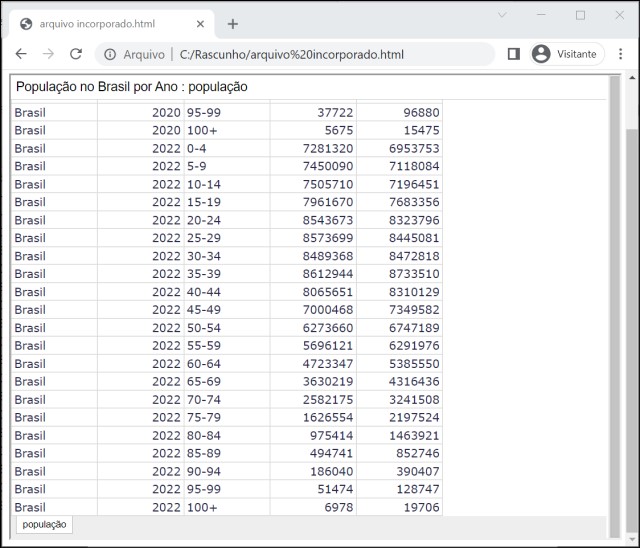
A figura abaixo mostra um exemplo de uma planilha incorporada na página inteira de um site, com os dados por faixa etária no Brasil, no ano de 2022.


Como cancelar a publicação da planilha

Podemos cancelar a publicação a qualquer momento. Após o cancelamento a planilha não vai mais estar disponível no site onde foi incorporada.

Para cancelar a publicação, abra a planilha e vá para o menu Arquivo > Compartilhar > Publicar na web.

Na janela Publicar na Web, clique em Suspender a publicação.


Pronto, a sua planilha não estará mais visível na página da web, onde foi incorporada anteriormente.

Com o recurso de incorporar planilhas na página web, temos a opção de exibir as informações do documento inteiro ou de uma determinada planilha do Planilhas Google, no seu blog ou site, com atualização automática das informações da planilha.

Leia a seguir

12 de maio de 2022

Como Exibir ou Esconder Comentários no Documento do Word

O comentário no documento Word é um recurso útil na revisão dos documentos por outros editores, para auxiliar na colaboração de informações entre os editores que compartilham o documento ou até mesmo para fazer marcações de lembretes de alterações, pelo próprio autor do documento.

Uma vez que inserimos o comentário no documento do Word, ele passa a ser exibido na lateral do documento, o que pode causar uma certa distração quando estamos editando o documento.

O Word possui formas para controlar a exibição ou não dos comentários. Vamos mostrar como exibir ou esconder comentários em um documento do Word.

Como criar e exibir comentários no documento Word

Abra o documento, coloque o cursor no local onde vai inserir o comentário, vá para a aba Revisão e clique em Novo Comentário no grupo Comentários.


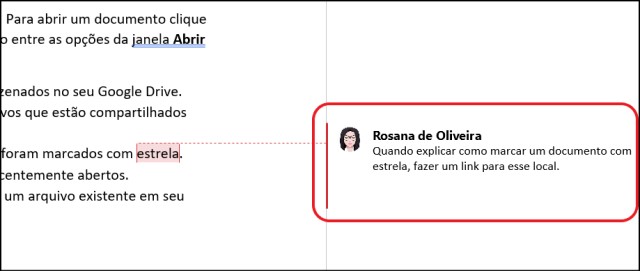
Observe que o comentário é exibido na lateral no documento.


Se existirem vários comentários quando estamos editando o documento, isso pode ser uma distração ou até mesmo incomodar. Uma opção é esconder o comentário, mas deixar uma marcação para sabermos os locais onde estão os comentários. 

A marcação na forma de balão é uma boa opção para mostrar onde estão os comentários, sem tirar a atenção do documento.

Como esconder comentários no documento do Word 

Para esconder os comentários temos na aba Revisão o comando Mostrar Comentários, mas dependendo de como está configurado o controle dos comentários, esse comando pode estar desabilitado.


Se esse for o seu caso, vá para a aba Revisão, clique em Controle e altere o comando de Todas as marcações para Marcação Simples


Após a alteração observe que o comando Mostrar Comentários está habilitado, permitindo assim esconder o comentário. Esse comando alterna entre exibir e esconder. Clique em Mostrar Comentários para esconder o comentário e exibir um balão ao lado do local do comentário, caso esteja visível.


Se clicar novamente em Mostrar Comentários e o comentário estiver escondido, o Word exibe o comentário. 

O comando mostrar comentário é o local onde podemos alternar entre exibir ou esconder o comentário no documento do Word.

Leia a seguir